- Number Headings Plugin for Obsidian是一个用于自动编号或重新编号Obsidian文档中标题的插件。用户可以选择添加类似”1.1.2”的大纲样式编号。
- 用户可以通过打开命令面板,输入相应命令或设置快捷键,快速实现对文档中所有标题的编号、移除编号等操作。
- 插件还支持自定义起始编号、自定义分隔符等功能,帮助用户更灵活地管理文档结构。
1 下载和安装
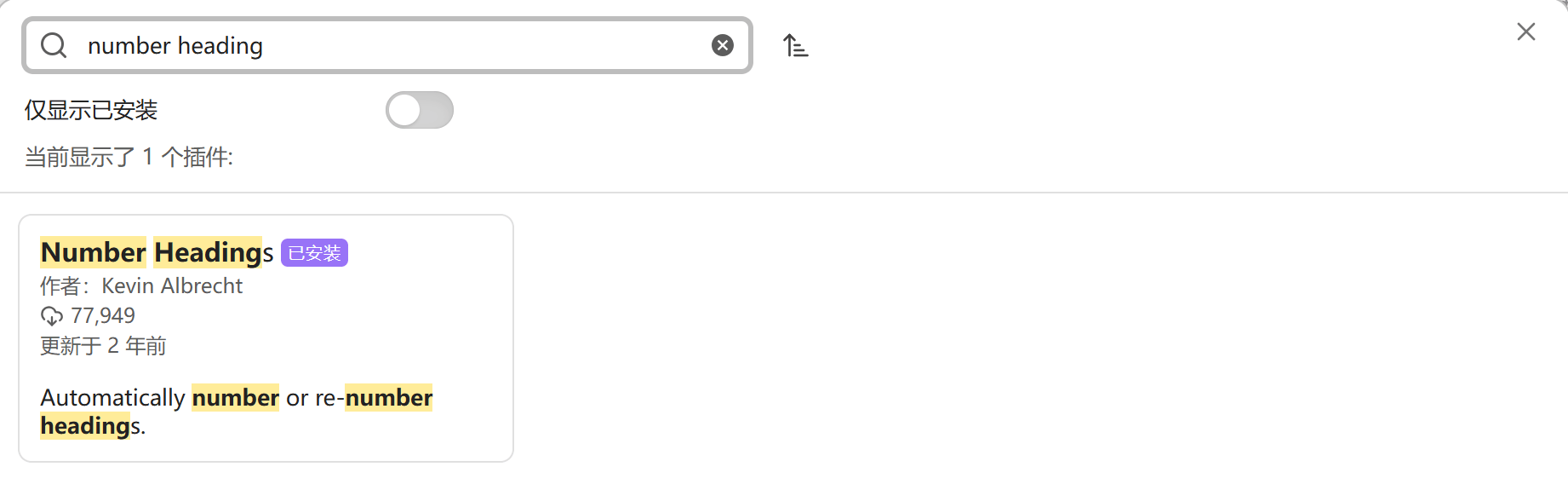
在第三方插件 => 社区插件广场中,输入 # Number heading,下载插件,并启用。
2 配置
无需修改,保持默认即可。不过具体配置项说明如下。
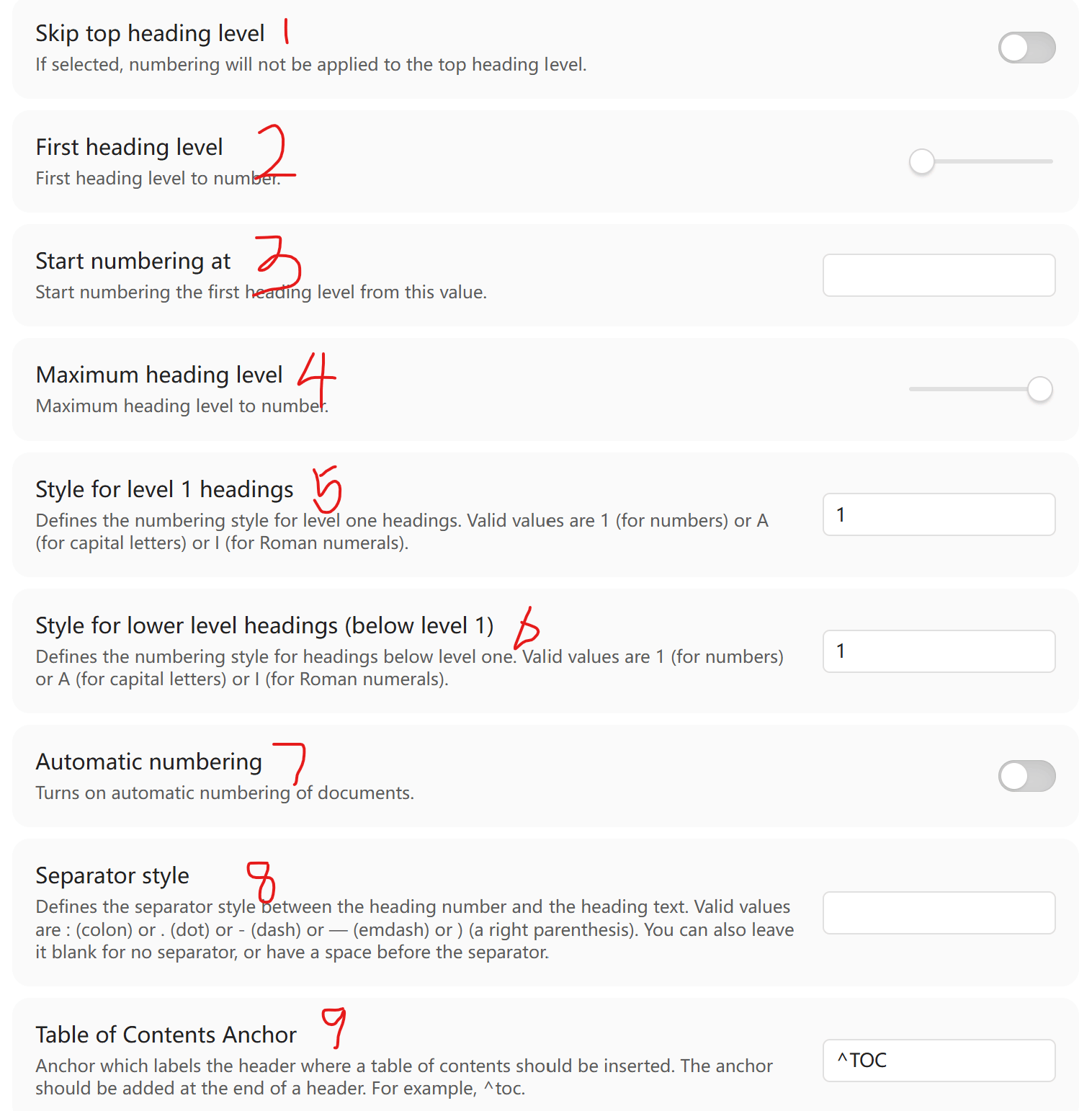
① ==Skip top heading level==:如果勾选,则最高级标题不编号,默认 关闭。
② ==First heading level==:从第 X 级标题开始编号。默认为 1。
③ ==Start numbering at==:编号从多少开始计数,默认为 1。
- 通俗讲,设置为2,从2开始编号,一般保持默认1不变,应该不会有从2开始编号的情况。
- 要注意的是这里编号体系要和⑤一致,比如⑤设置的是数字,这里也只能是数字,如果⑤设置的是大写字母,那这里也只能是大写字母。
④ ==Maximum heading level==:设置最大编号到几级标题,默认为6。
- 如果设置为 5,那 6 级标题就不会被编号。
- 可不关注,因为 Markdown 也默认支持 6 级标题
⑤ ==Style for level 1 headings==:第一级标题编号样式。支持三种样式:数字(1),大写英文字母(A)和罗马数字(I)。
⑥ ==Style for lower level headings (below level 1)==:设置低级标题的编号样式,同⑤;
⑦ ==Automatic numbering==:是否开启自动编号,默认关闭。
- 建议开启,临时增加或者删减标题,移动标题的时候,编号会自动更新。
- 部分无需编号的文章,临时关闭,使用命令移除编号即可。
- 若关闭,想添加标题编号,使用命令手动触发刷新编号即可。
⑧ ==Separator style==:设置编号和标题间的连字符,有以下几种:冒号 " : ",英文句号 " . ",短破折号 "-",长破折号 "——",右括号 “ ) ”,当然也可以是 "空格"。
⑨ Table of Contents Anchor:添加目录,带跳转(锚点)。
- 文章添加显示目录我是使用的博客matery中的目录功能。
3 使用方法
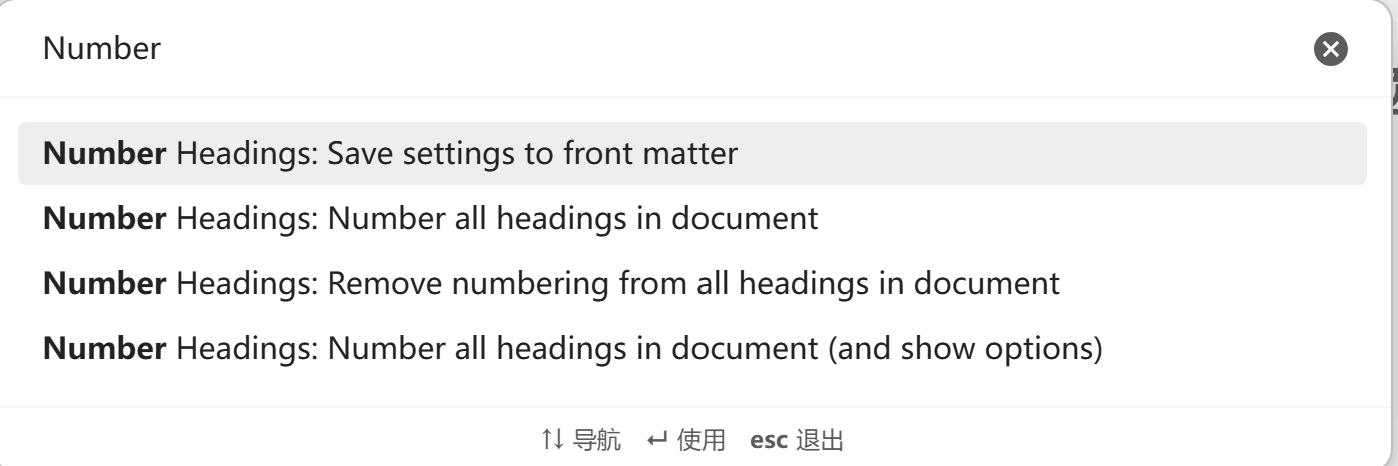
- 打开命令面板(快捷键:Ctrl + P)。搜索 Number,出现以下四个命令。
- 选择
Number Headings:Number all headings in document,添加目录。 - 选择
Number Headings: Remove numbering from all headings in document,移除目录。