配置方案:GitHub + PicList + jsDelivr
这个方案的优点是:免费、稳定、高效、易于配置。
- GitHub: 免费的代码托管平台,可以作为图床存储图片。
- PicList: 强大的图床上传工具,支持多种图床,操作简单。
- jsDelivr: 免费的 CDN 加速服务,加速图片加载速度。
配置步骤如下:
1 创建 GitHub 仓库并生成 Token
此步骤详细内容见文章 小书匠MD编辑器配置GitHub图床
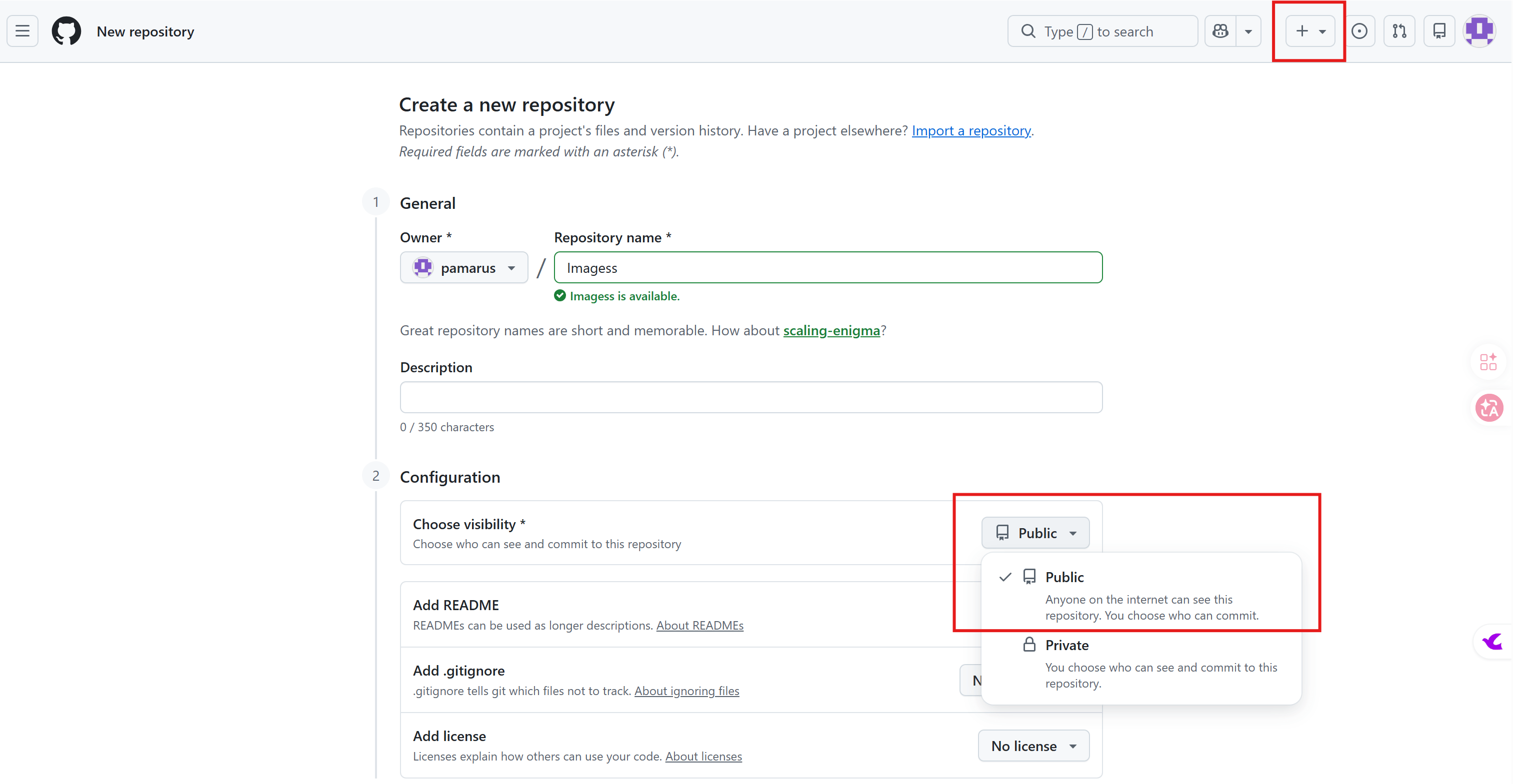
1.1 创建仓库
之前博客搭建教程有写,见 4.1.2. GitHub创建个人仓库
仓库名写上自己喜欢的就好。我使用的库名是Images。名称可以随便取,但必须选择Public (公开的)
1.2 生成Token
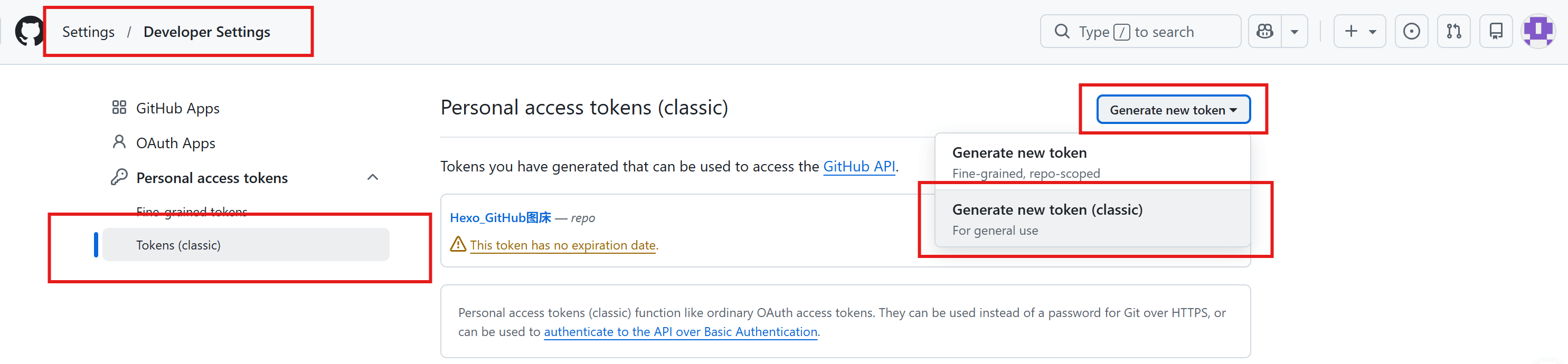
访问 https://github.com/settings/tokens/new 页面生成一个 token,用于 PicList 访问仓库。
具体操作路径:右上角头像 →→ 点击setting →→ 点击最下方 Developer settings →→ Personal access tokens下拉 →→ 选择Tokens (classic) →→ 右上角Generate new token下拉 →→ 选择Generate new token (classic) 。
- Note 取一个自己喜欢的名称,随意。
- Expiration(过期时间)按需设置,也可以设置为永不过期。
- Select scopes(范围)只需要勾选
repo即可。最后,点击 Generate token 按钮,就会生成一个token。 - 该
token值只会在创建时出现一次,保存这个值,以备后续使用。
2 安装PicList
- 下载并安装
PicList:GitHub - PicList - 安装完成后,打开
PicList。
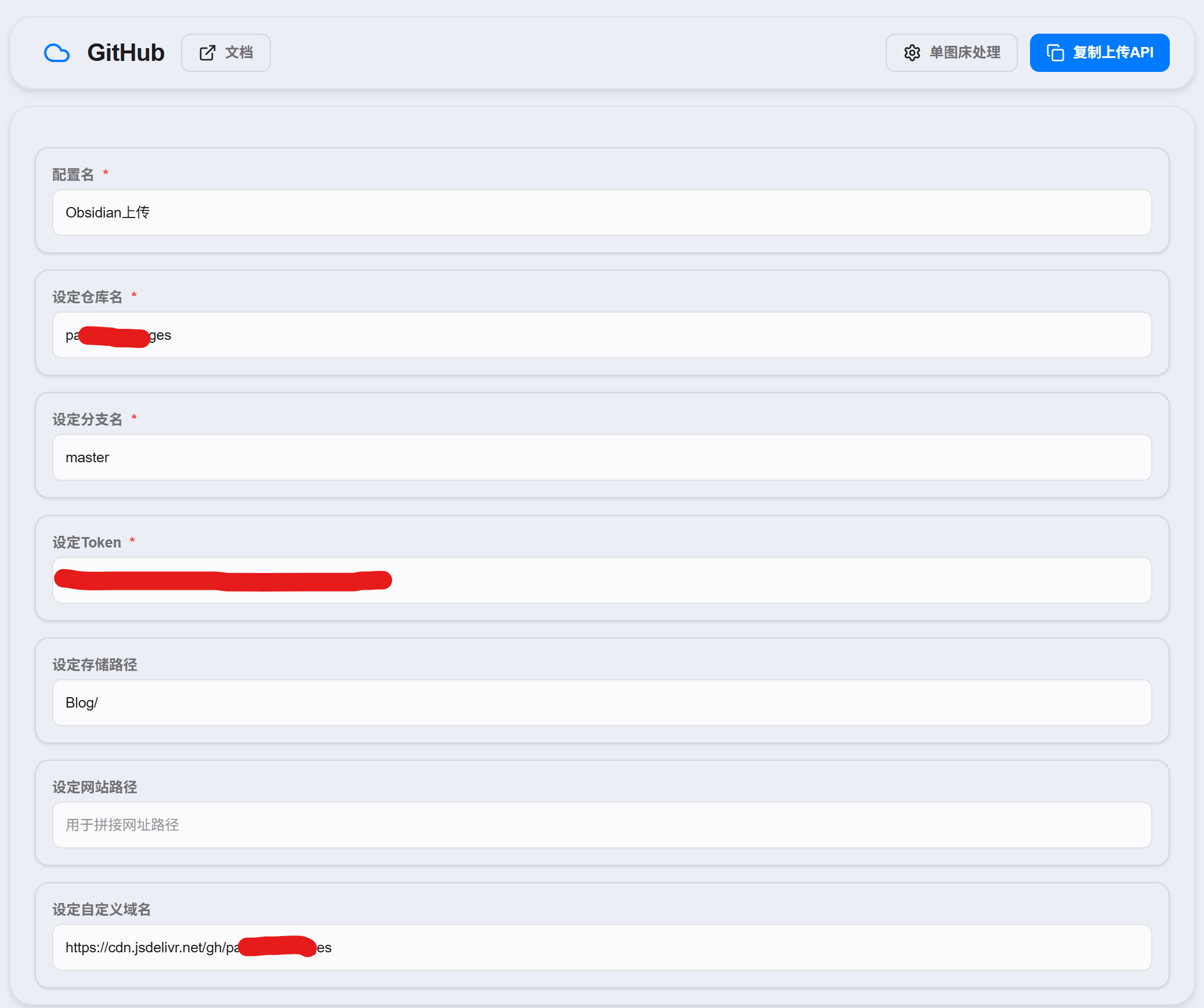
3 在 PicList 中配置图床
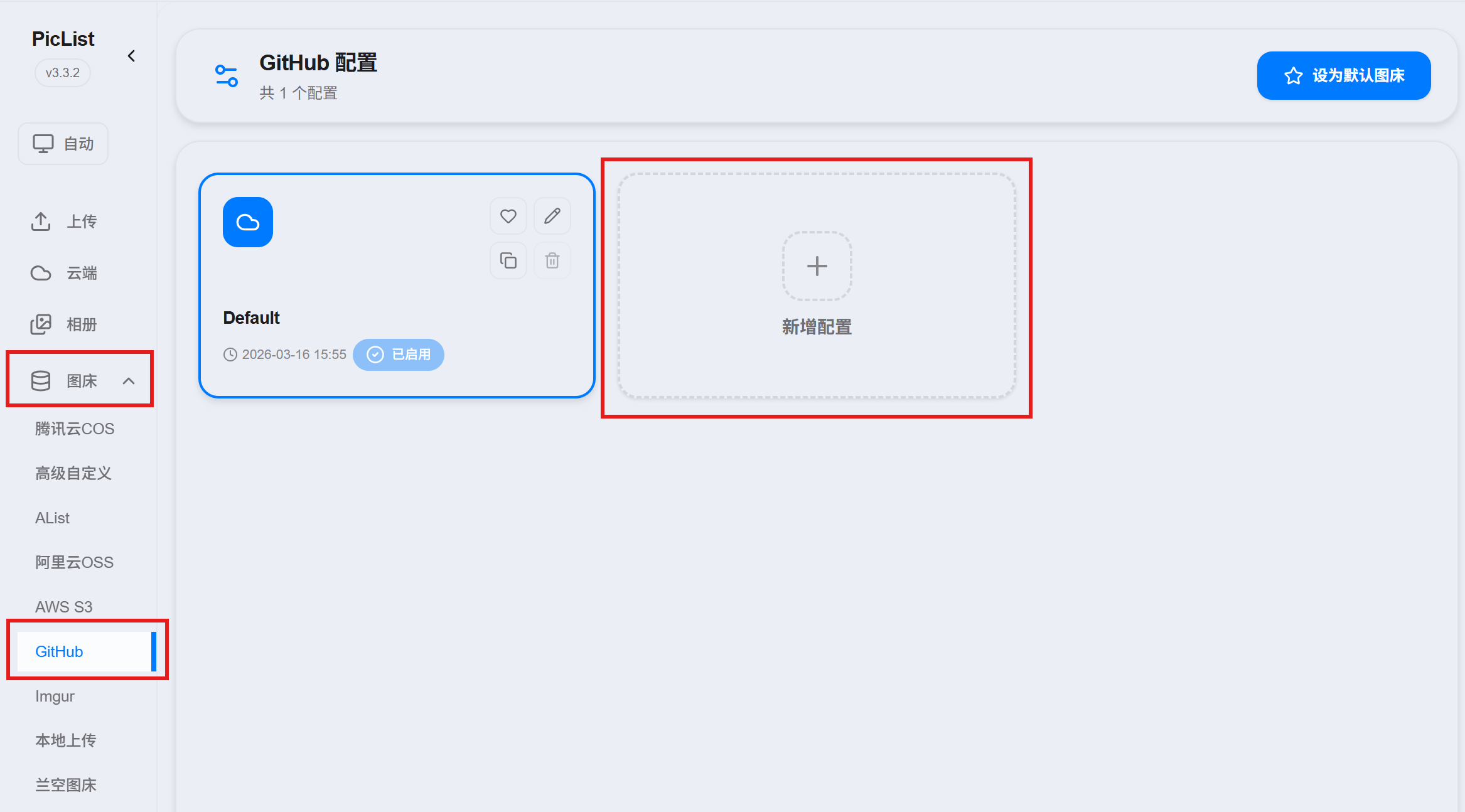
- 点击左侧图床,选择GitHub,点击
新增配置 - 填写以下信息:
- 配置名:起一个名称方便记忆,后续改名称会显示在上传页面的选项中。
- 仓库名: 图片会上传到的仓库,这里填写之前创建的图床仓库的名称,格式:
GitHub用户名/仓库名称。 - 分支名: 默认为
master,可不修改,也可以指定分支。 - Token: 在这里填写之前创建的 Token 值。
- 存储路径: 图片会上传到仓库的哪个文件夹里,例如:
blog/,后续上传时也可以指定文件路径,这里的路径会作为前缀加到上传是指定的路径上。 - 自定义域名: 填写 `https://cdn.jsdelivr.net/gh/GitHub用户名/仓库名称。
4 配置 Obsidian
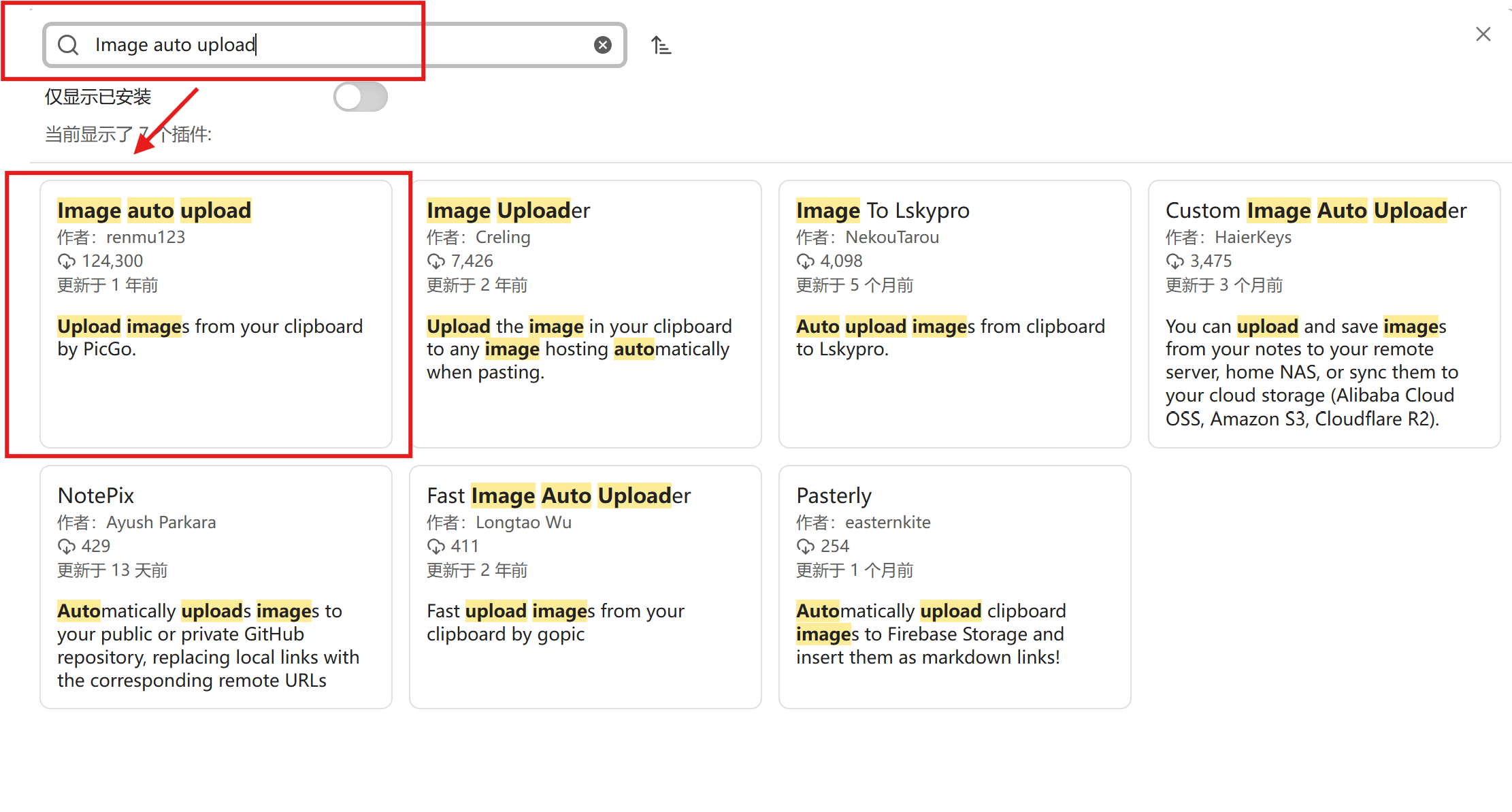
安装 “Image auto upload” 插件,当拖拽或粘贴图片到Obsidian中,可以实现自动上传到GitHub图床并生成Markdown链接。
4.1 安装插件
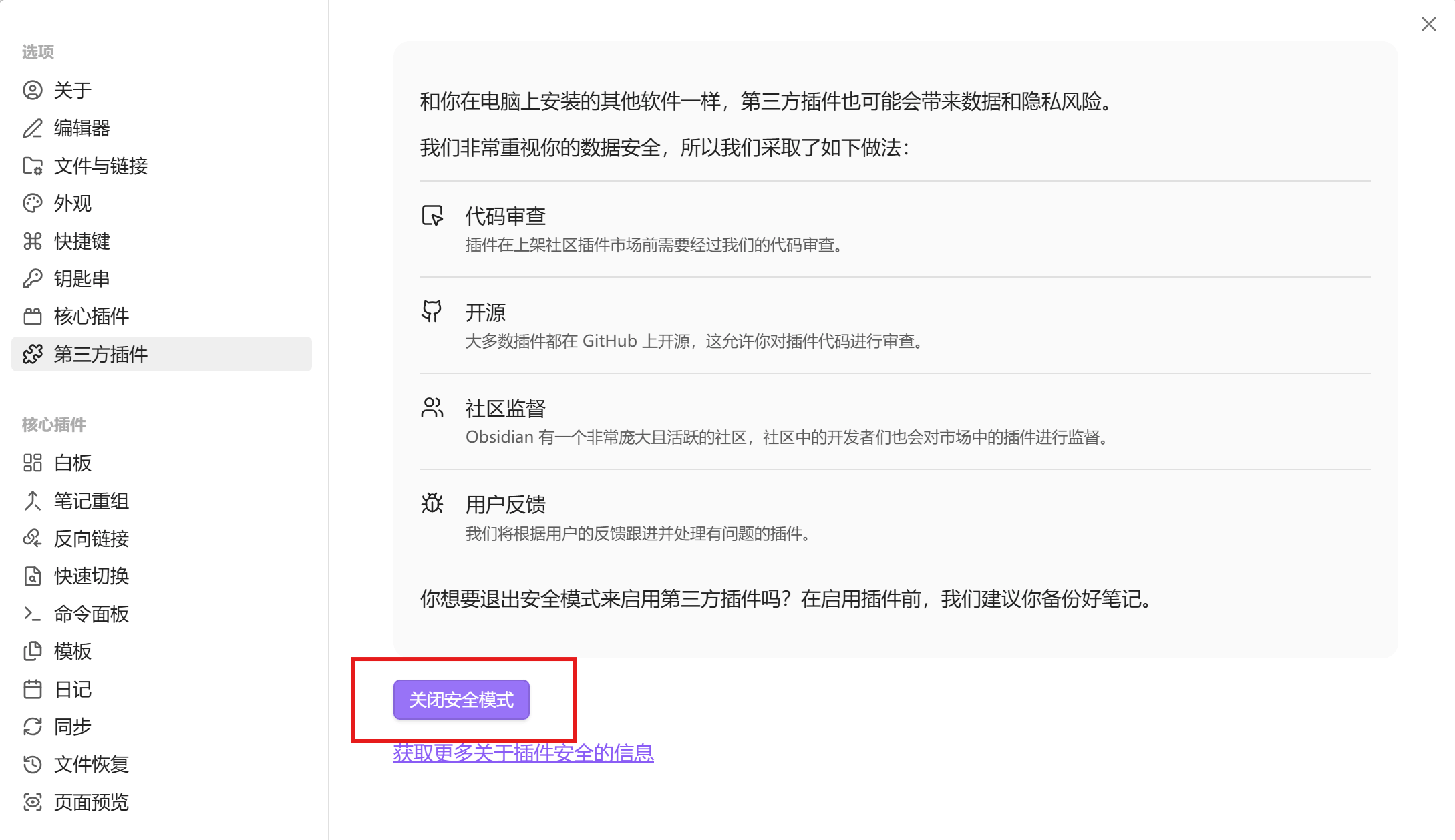
- Obsidian中点击左下方齿轮 =>
第三方插件,确保安全模式是关闭状态,否则无法使用第三方插件。
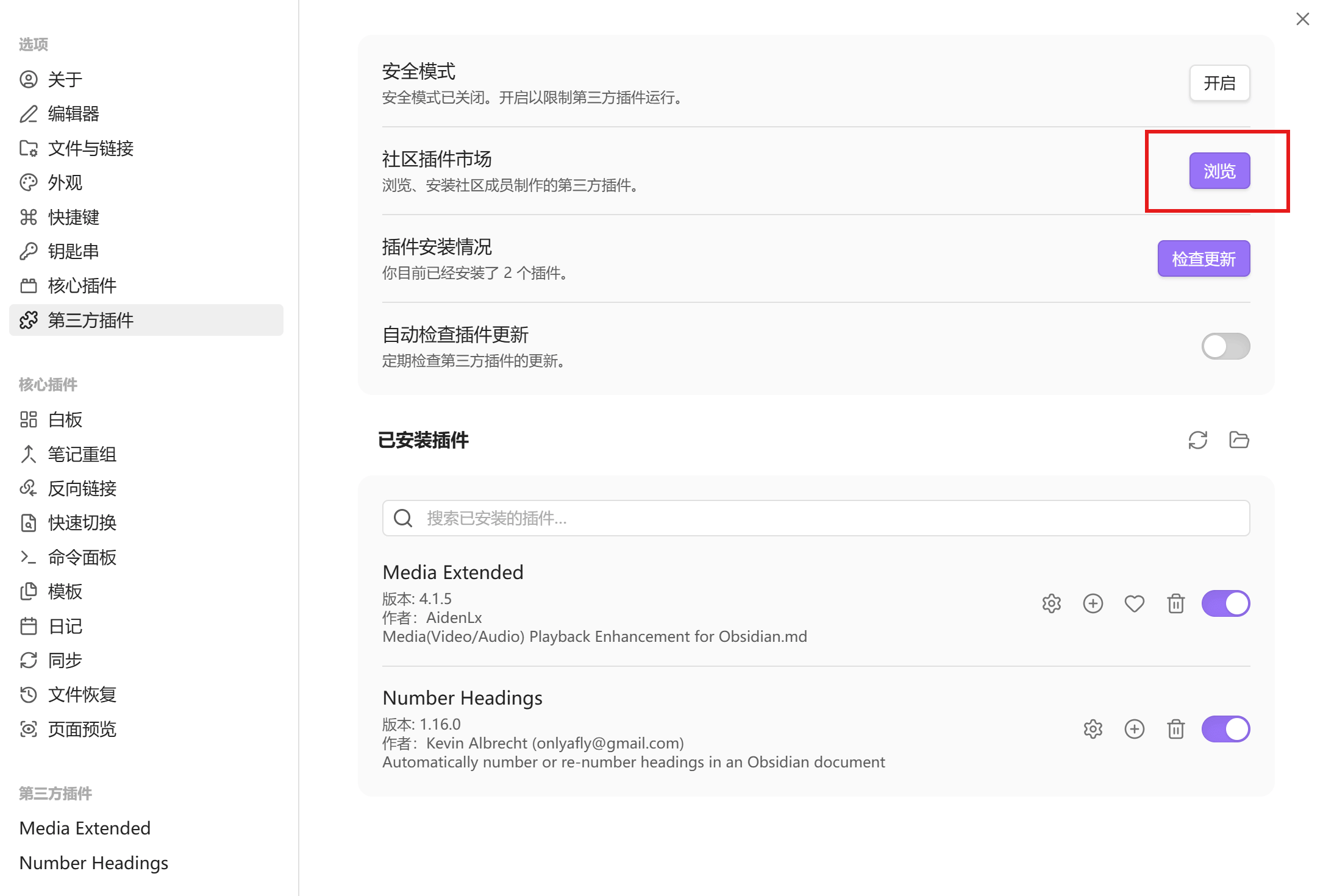
- 浏览社区插件市场
- 搜索插件,并下载启用。
4.2 配置插件
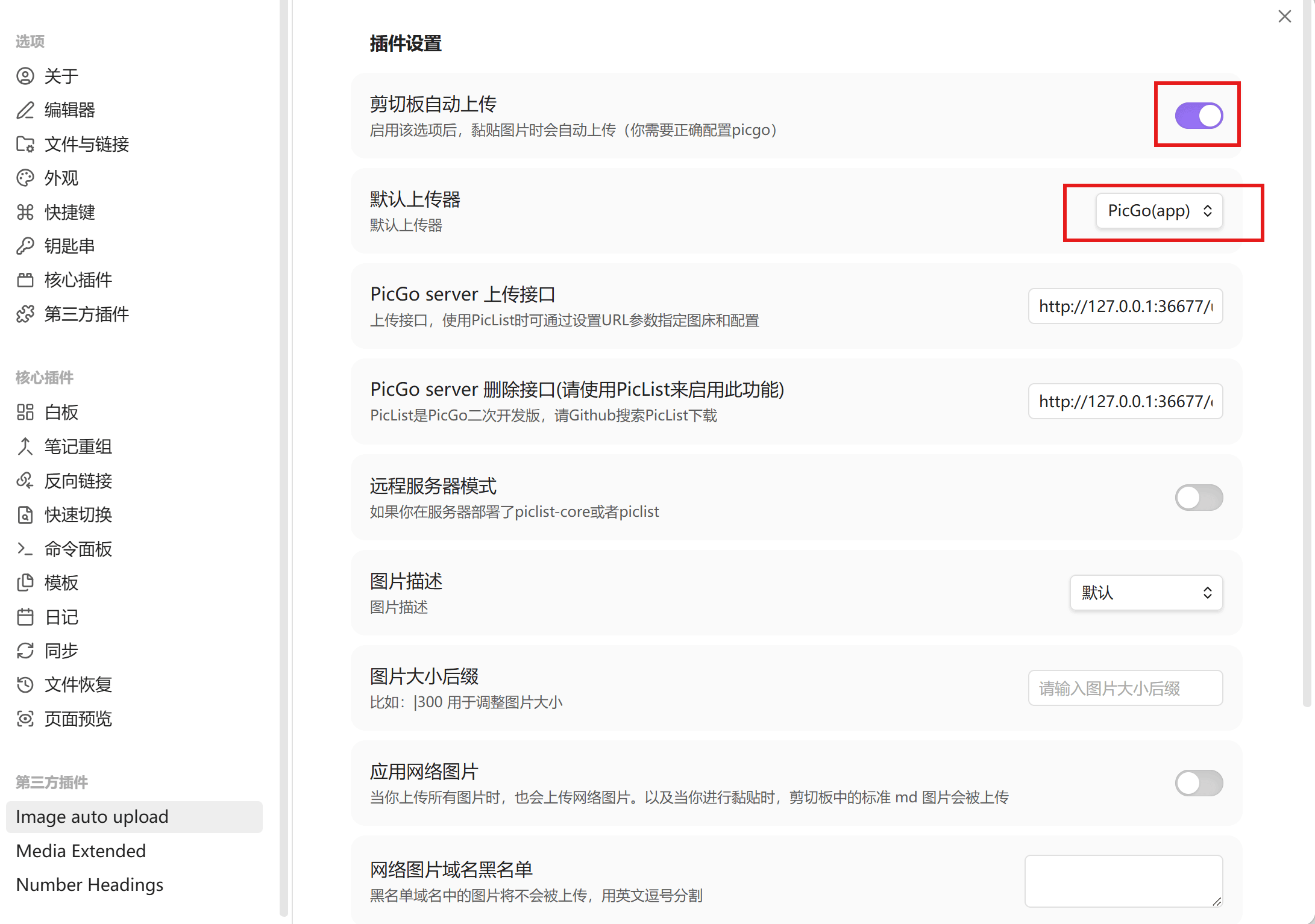
- 在 Obsidian 设置中,找到 “Image auto upload” 插件,配置以下信息:
- 默认上传器: 选择默认的PicGO(app)。
- 剪贴板自动上传: 开启此选项,粘贴图片后自动上传。
- 其它配置保持默认
5 使用
5.1 上传图片
- 在 Obsidian 中,直接粘贴或拖拽图片,插件会自动上传图片到 GitHub 图床,并生成 Markdown 链接。
- 你也可以手动上传图片到 PicList,然后复制 Markdown 链接到 Obsidian。
- 视频文件需先上传到 PicList。
5.2 文件重命名设置
- 打开PicList,打开 设置 => 上传 界面。
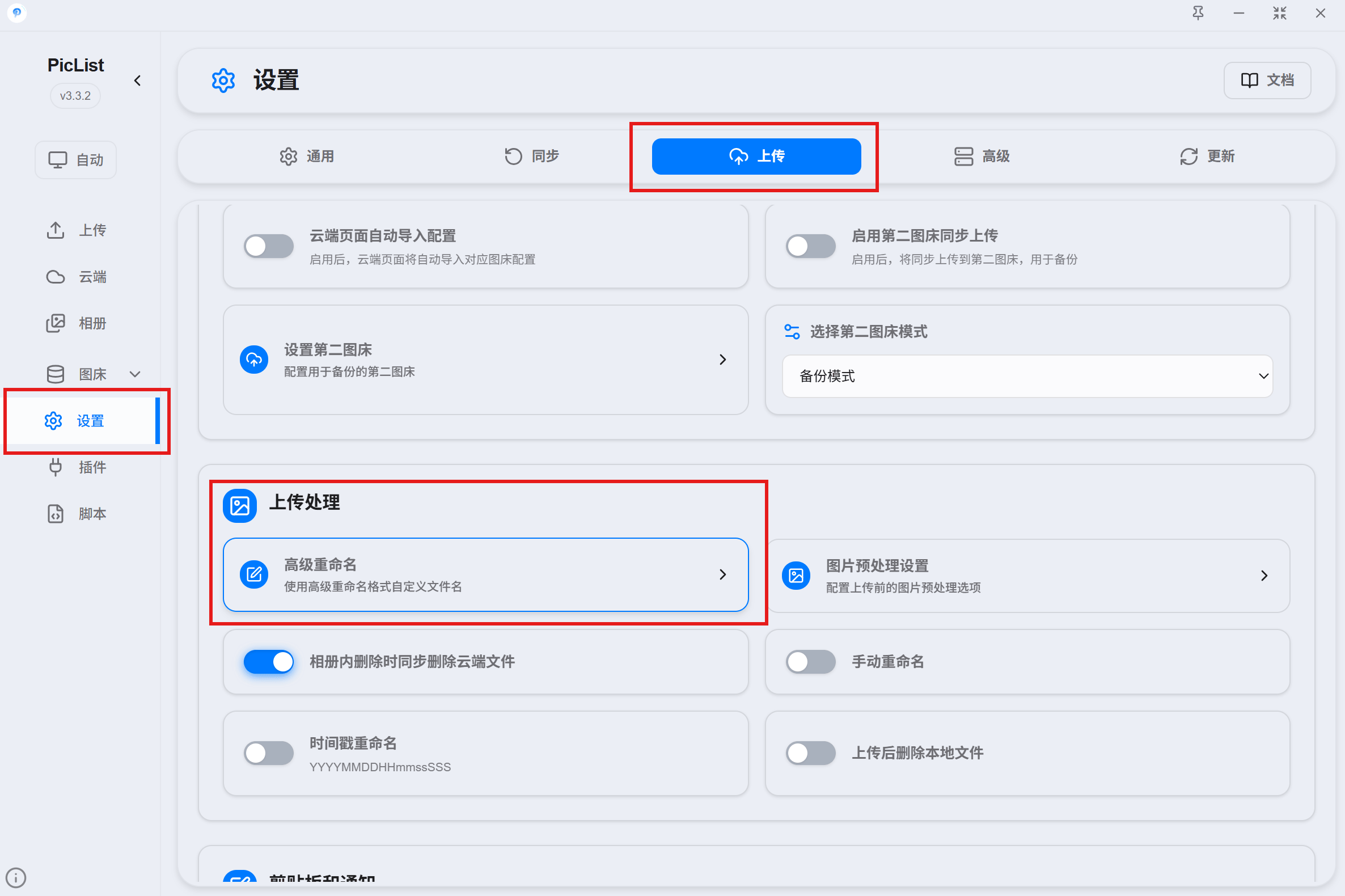
- 点击高级重命名进行重命名设置,这里我的设置为:
{Y}/{filename}_{y}{m}{d}_{h}{i}{s}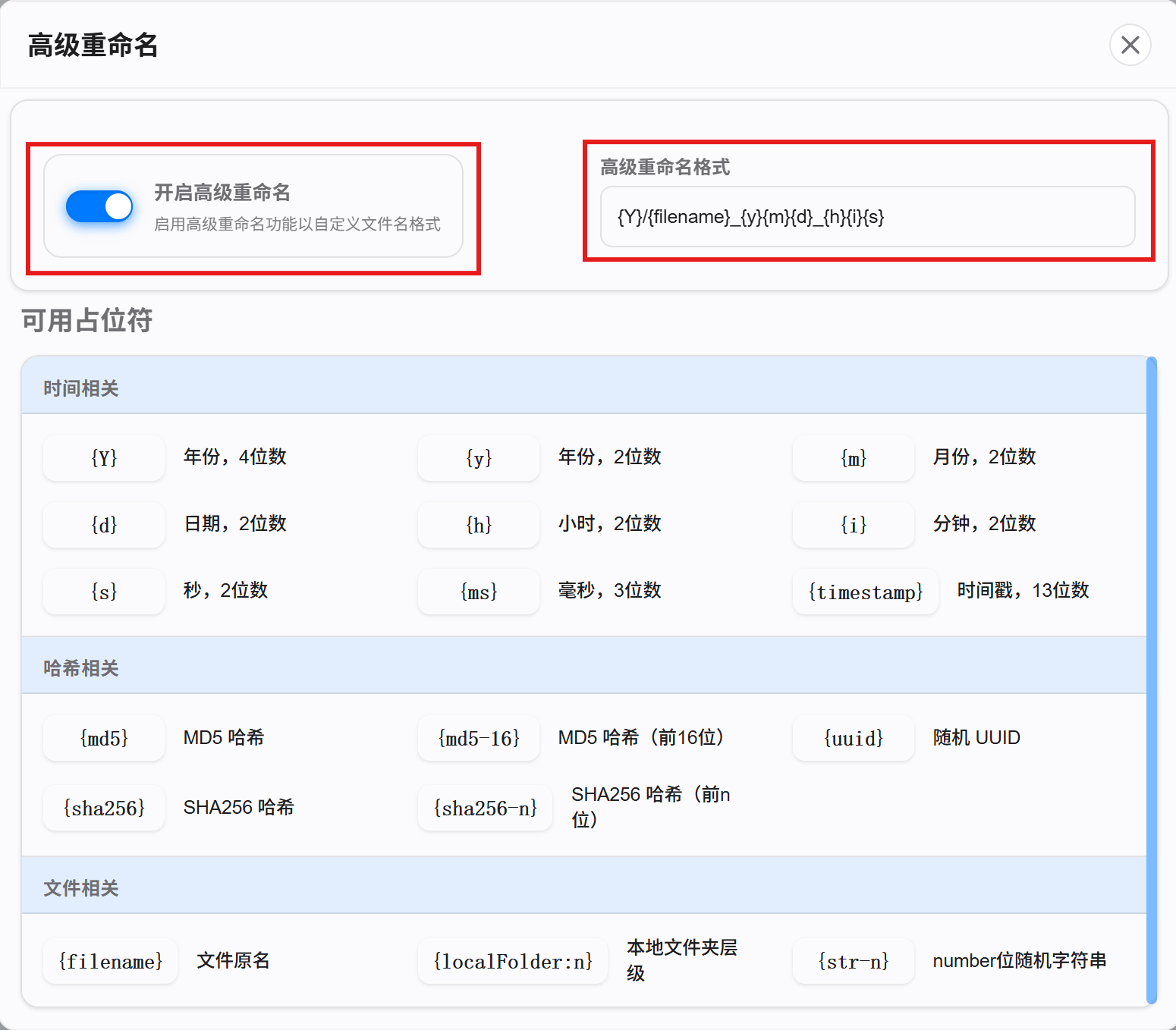
5.2.1 上传文件夹
- {Y}:文件会自动上传至4位数年份的文件夹中,比如
2026。 - 上传文件夹也可以在
3 在 PicList 中配置图床中存储路径中配置。若配置了Blog/,则文件会存储在Blog文件夹下的2026文件夹内。
5.2.2 后缀时间戳规则
后缀设置为时间戳规则。
- {y}{m}{d}:年月日。{h}{i}{s}:时分秒。
- 最后上传名称会显示为:本地文件名_260319_151824(本地文件名_年月日_时分秒)
5.2.3 手动重命名
- 如果开启 手动重命名,在上传时会弹出重命名窗口,此时同样可以修改图片的存储路径,例如:
img/xxxx.png,这样上传后的图片会存储在img文件夹下。
5.2.4 其他
- 若关闭 高级重命名 和 手动重命名,则上传图片会覆盖仓库中已有图片。
6 注意事项
- GitHub 仓库必须设置为公开,否则 jsDelivr 无法访问。
- Token 权限必须包含
repo,否则 PicList 无法上传图片。 - jsDelivr 可能会有缓存,如果图片更新后无法立即显示,请等待一段时间或手动清除 jsDelivr 缓存。
- 建议定期备份 GitHub 仓库,以防数据丢失。
7 致谢
# Obsidian图床最佳实践:3分钟配置PicList + GitHub + jsDelivr!